
FANZA(DMM)アフィリエイト全自動投稿プラグイン「trs_Fanza_AutoPoster」の導入からスロット設定、テスト取得、サーバーCRON(自動実行)の設定方法までを分かりやすく解説します。
1. プラグインの機能概要
trs_Fanza_AutoPoster は、FANZA API (ItemList v3) と連携し、指定したキーワードやカテゴリの作品情報を定期的に取得してWordPressへ自動投稿するマルチサイト対応プラグインです。
-
マルチサイト対応: ネットワーク有効化時、子サイト側にも独立したテーブルと設定が自動生成されます。
※ネットワークで共有せずに個別で有効化してください!
-
スロット方式の自動投稿: 「新着作品」「人気作品」「特定女優」など、複数の検索条件(スロット)を独立して並行運用できます。
-
ページ送り(重複防止)機能: 毎回同じ作品が投稿されないよう、取得位置(
offset)が自動で加算・保存されます。 -
画像なし作品の自動除外: パッケージ画像およびサンプル画像の存在しない作品は自動でスキップされます。
-
プレビュー&手動投稿機能: 自動投稿前に「取得テスト」を実行し、取得された作品から好きなものだけを選んで手動で投稿できます。
2. API基本設定
まずはFANZA APIの接続情報をセットアップします。
-
WordPress管理画面の左メニューから [FANZA AutoPoster] > [基本設定] を開きます。
-
以下の各項目を入力します。
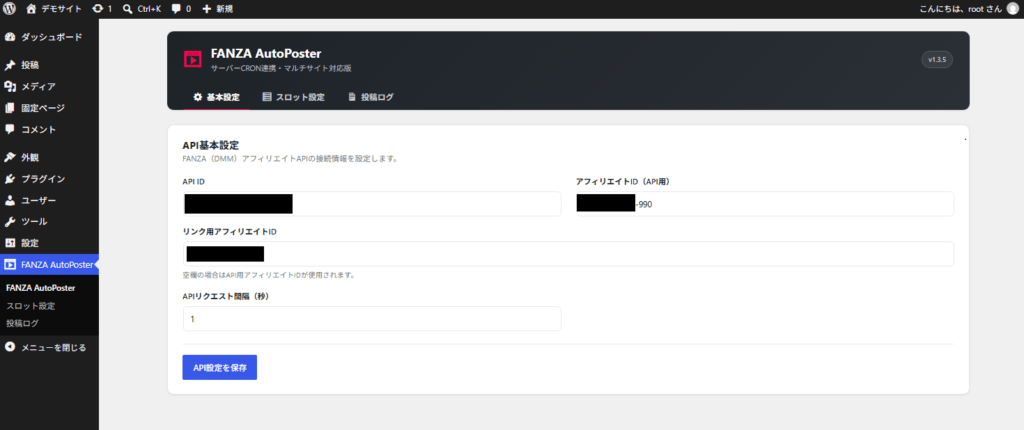
- API ID: DMM APIで発行されたAPI IDを入力します。
- アフィリエイトID(API用): DMMで発行されたアフィリエイトIDを入力します。
- リンク用アフィリエイトID(任意): 投稿記事内のアフィリエイトリンクのIDだけを切り替えたい場合に指定します(空欄の場合はAPI用IDがそのまま使用されます)。
- APIリクエスト間隔(秒): サーバー負荷軽減用のウェイト時間です(デフォルト: 1秒)。
3. スロット(自動投稿タスク)の設定
投稿の条件(キーワード、投稿間隔、カテゴリ等)は「スロット」という単位で管理します。
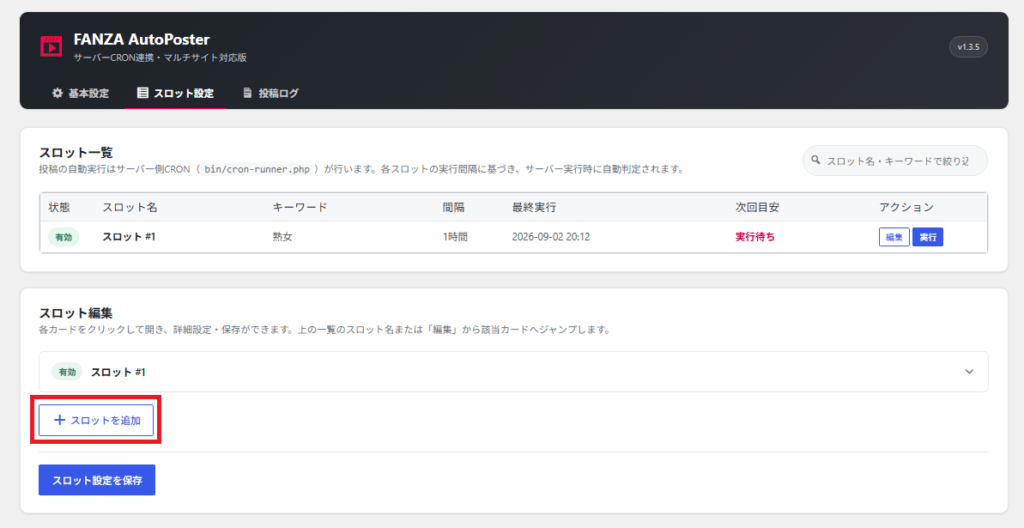
スロットの新規追加と一覧
[FANZA AutoPoster] > [スロット設定] を開き、画面下部の [+ スロットを追加] ボタンをクリックすると新しいスロットが追加されます。
スロットの詳細設定(編集)
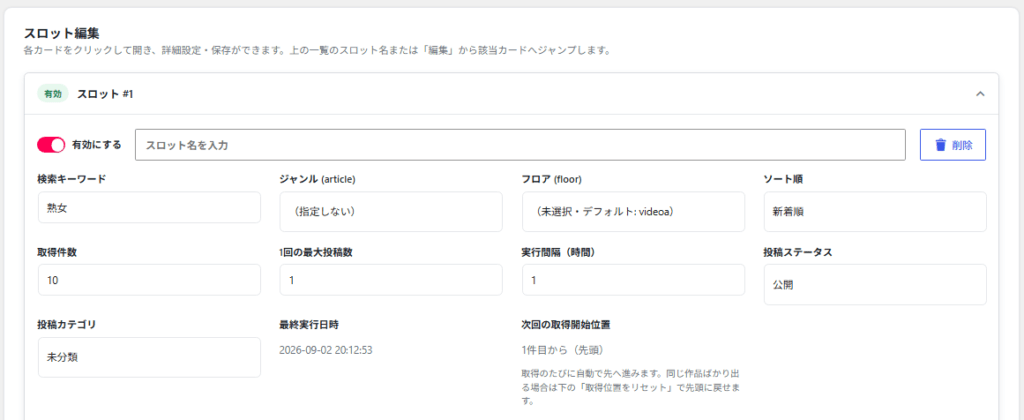
各スロットを展開すると詳細な設定フィールドが表示されます。
主な設定項目
- 検索キーワード: APIで検索するキーワードを入力します。
- フロア (floor): ビデオ(
videoa)、素人(videoc)、成人映画(nikkatsu)、アニメ動画(anime)から選択します。
- ソート順: 新着順(
date)、評価順(review)、人気順(popular)から選択します。
- 取得件数: 1回のAPIリクエストで取得する作品数。
- 1回の最大投稿数: 1回の実行タイミングで実際に記事化する上限数。
- 実行間隔(時間): 前回の実行から何時間経過したら次回実行するかを指定します。
使用可能なテンプレートタグ
タイトルおよび本文テンプレートでは、以下のタグが自動的にパース・置換されます。
| タグ | 説明 |
{{title}} |
作品タイトル |
{{content_id}} |
品番(コンテンツID) |
{{package_image}} |
パッケージ画像(<img> タグ形式) |
{{package_url}} |
パッケージ画像の直リンクURL |
{{affiliate_url}} |
アフィリエイトリンクURL |
{{affiliate_button}} |
公式サイトへのスタイリング済みアフィリエイトボタンHTML |
{{price}} |
販売価格 |
{{actress}} |
出演女優名 |
{{maker}} |
メーカー名 |
{{genre}} |
ジャンル一覧 |
{{review_score}} |
平均レビュー評価 |
{{release_date}} |
配信開始日 |
{{description}} |
作品の概要・商品説明(改行コードは自動で <br> に変換されます) |
{{sample_images}} |
高画質サンプル画像グリッドHTML |
設定を入力したら、必ず画面下の [スロット設定を保存] をクリックしてください。
4. 取得テストと手動投稿
設定したスロットで意図通りのデータが取得できるか、自動投稿前にテストすることができます。
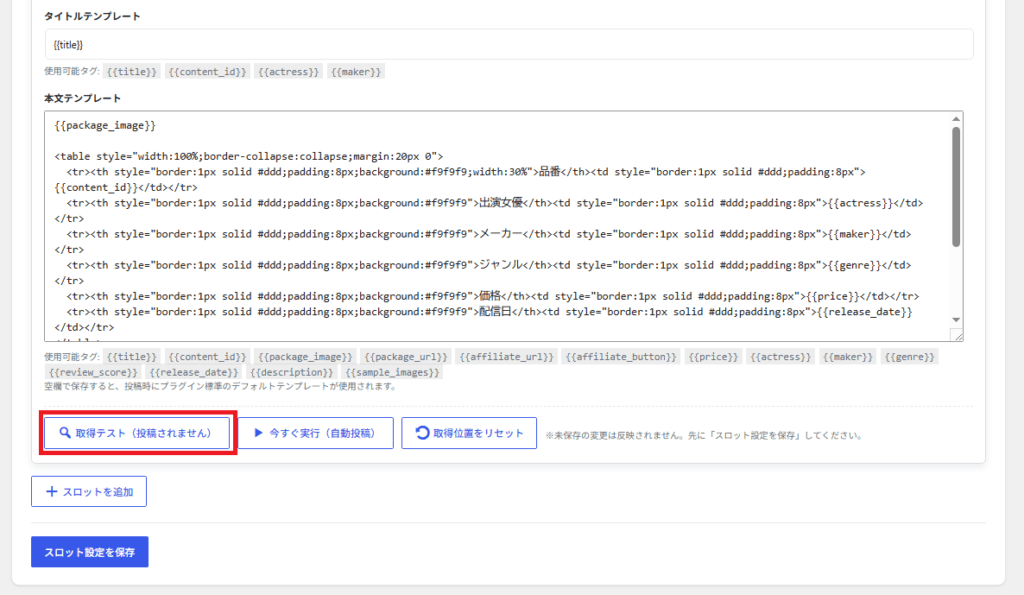
対象スロットのカード内にある [取得テスト(投稿されません)] をクリックします。
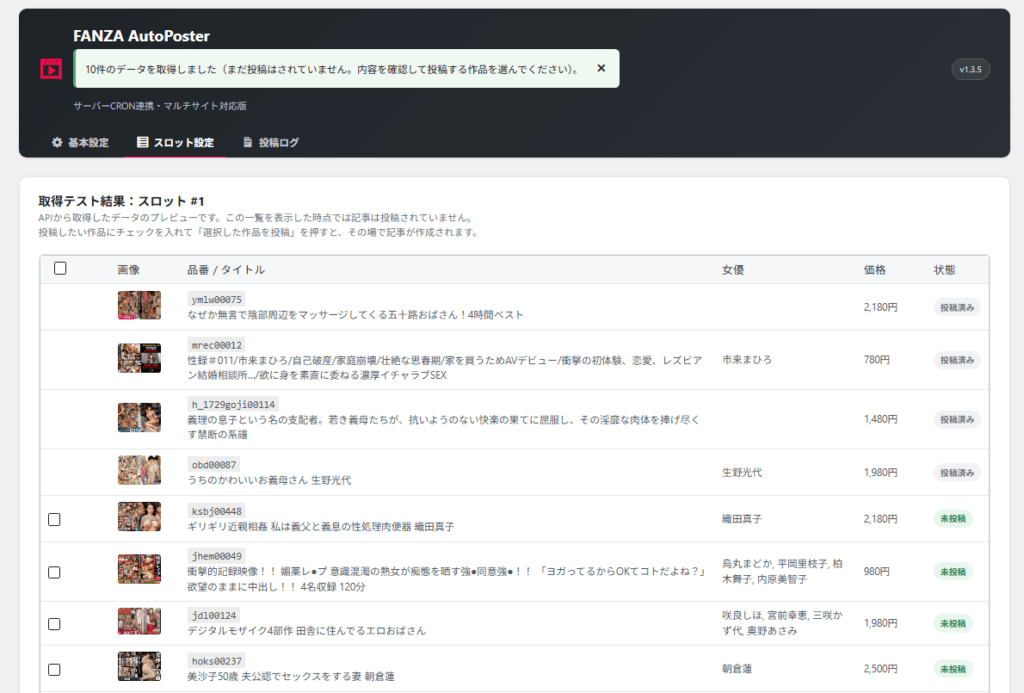
ページ上部に 「取得テスト結果」 プレビューカードが表示されます。
-
すでにデータベース上に記録されている投稿済みの作品には [投稿済み] バッジが表示され、チェックボックスが無効化(自動除外)されます。
-
投稿したい未投稿作品にチェックを入れ、[選択した作品を投稿] を押すことで、その場でWordPress記事として生成されます。
5. サーバーCRON(自動実行)の設定
trs_Fanza_AutoPoster は、WordPress標準の wp-cron.php(アクセス依存型)ではなく、サーバーのCRONを利用することで確実かつ安定したバックグラウンド投稿を実現します。
CRONコマンドの設定
サーバーの crontab または管理画面(cPanel, DirectAdmin, Xserver等のCron設定画面)に以下のコマンドを登録します。
設定例(1時間に1回実行する場合)
0 * * * * php /var/www/html/wp-content/plugins/trs_Fanza_AutoPoster/bin/cron-runner.php >/dev/null 2>&1
-
cron-runner.phpが起動すると、自動的に全スロット(マルチサイト運用の場合は全サイト)を巡回し、設定された「実行間隔」が経過しているスロットのみを判定して自動投稿を行います。
6. 投稿ログの確認
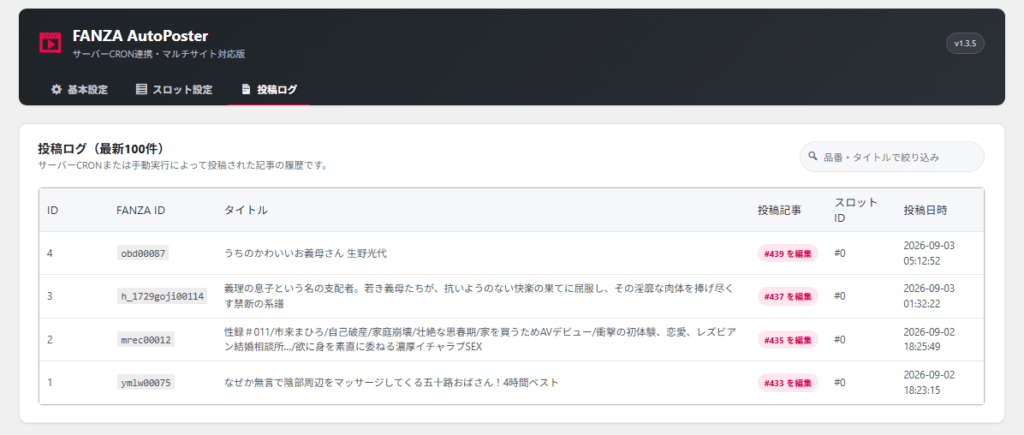
投稿された記事の履歴は [FANZA AutoPoster] > [投稿ログ] から確認できます。
-
[#投稿ID 編集] のリンクをクリックすると、WordPressの標準記事編集画面へダイレクトに移動できます。
-
重複投稿防止のインデックスデータとしても管理されているため、不具合発生時や履歴確認に役立ちます。
7. よくある質問・トラブルシューティング
Q. 「取得位置をリセット」とは?
スロットは作品の重複を防ぐため、1回実行するごとに次回の検索開始位置(offset)を自動的に先へ進めます。全作品を取り終えた場合は自動的に1件目に戻りますが、「新着作品をもう一度先頭からチェックし直したい」場合は、スロット編集内の [取得位置をリセット] を押すことで強制的に1件目に変更できます。
Q. サンプル画像が表示されない・崩れる
テンプレート内で {{sample_images}} または {{package_image}} が正しく配置されているかご確認ください。また、テーマのCSSと干渉している場合は、プラグインの assets/css/admin.css またはテーマ側のCSSでスタイルを調整できます。
どこで購入できますか?
こちらのプラグインは、noteで販売しています。

コメント