
ChatGPTやClaude、Geminiなど複数の生成AIを使っていると、「よく使うプロンプトをどこに保存したか忘れてしまう」「毎回メモ帳やスプレッドシートを開いてコピーするのが面倒」といった悩みを感じたことはありませんか。
今回紹介する「AI Prompt Manager」は、そんな悩みを解決するTampermonkey用のユーザースクリプトです。ChatGPT・Claude・Gemini・Copilotなどのサイトを開くだけで、専用のUIからプロンプトを保存・検索・コピーできるようになります。GitHub上で無料公開されており、MITライセンスのため誰でも自由に利用できます。
AI Prompt Managerとは
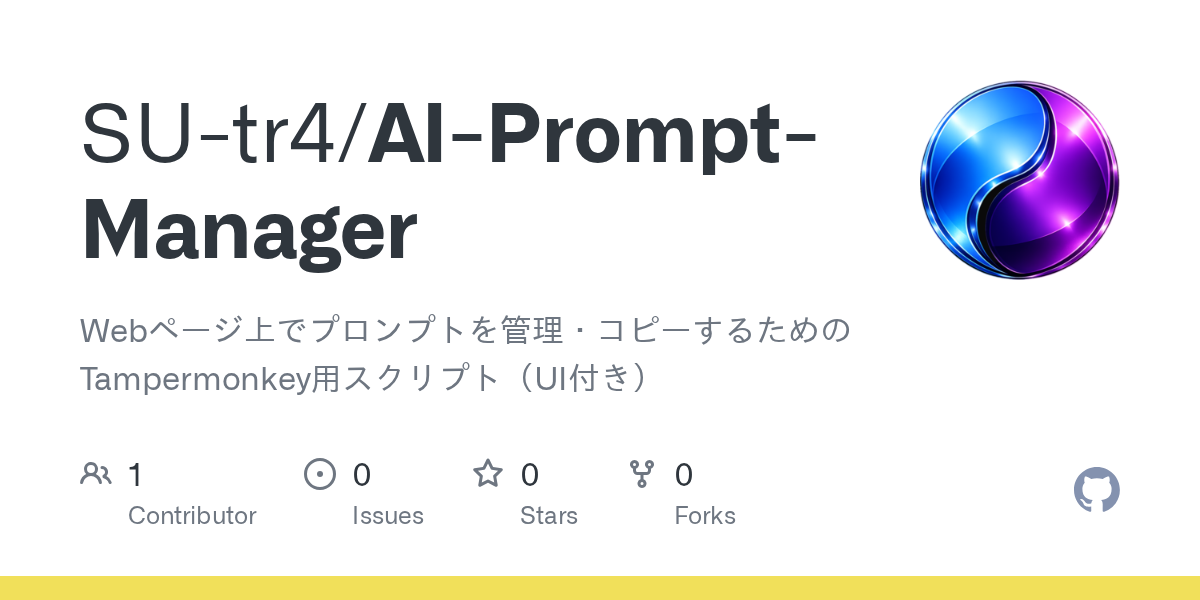
AI Prompt Managerは、Webページ上でプロンプトを管理・コピーするためのTampermonkeyスクリプト(UI付き)です。対応しているAIチャットサイトを開くと画面右下にフローティングボタンが表示され、クリックするだけで管理画面を呼び出せます。
保存したプロンプトはブラウザのTampermonkey内部ストレージ(GM_setValue / GM_getValue)に保存され、外部のサーバーには一切送信されません。ローカル環境のみで完結する仕組みです。
インストールは通常のアプリではなく、ブラウザ拡張機能「Tampermonkey」上で動くスクリプトを追加するだけ。専用アプリの導入は不要です。
主な機能
- 対応AIサイトを開くと表示されるフローティングボタンから管理画面をワンクリックで起動
- タイトル・カテゴリ・本文を横断する検索機能(入力中の画面ちらつきを防止)
- カテゴリごとの自動色分け表示と絞り込み
- 新しい順・古い順・タイトル順・カテゴリ順の並び替え
- 1項目1行のコンパクトな一覧表示(クリックした行だけ本文が展開)
- ワンクリックコピーおよび削除機能
対応サイト
| AIサービス | URL | フローティングボタン |
|---|---|---|
| ChatGPT | chatgpt.com | 自動表示 |
| Claude | claude.ai | 自動表示 |
| Gemini | gemini.google.com | 自動表示 |
| Copilot | copilot.microsoft.com | 自動表示 |
上記以外のサイトでも、Tampermonkeyのメニューからいつでも呼び出すことができます。
インストール方法
- ブラウザにTampermonkey拡張機能を追加する
- Tampermonkeyのダッシュボードで「新規スクリプトを作成」を選択
- GitHubリポジトリの
ai-prompt-manager.user.jsの中身を貼り付けて保存 - ChatGPT・Claude・Gemini・Copilotのいずれかを開くと右下に📝ボタンが表示される
データはブラウザのTampermonkeyストレージに保存されるため、ブラウザやTampermonkeyのデータを削除すると保存内容も消えてしまいます。重要なプロンプトは別途バックアップしておくと安心です。
まとめ
「AI Prompt Manager」は、ChatGPT・Claude・Gemini・Copilotを横断してプロンプトの保存・検索・コピーを一つの画面で完結できる、シンプルで実用的なTampermonkeyスクリプトです。データはローカルに保存され外部送信はされないため、安心して利用できます。
この記事のまとめ
- ChatGPT・Claude・Gemini・Copilotに対応したプロンプト管理ツール
- 検索・カテゴリ絞り込み・並び替え・ワンクリックコピーに対応
- データはローカル保存で外部送信なし
- MITライセンスで無料公開中
プロンプト管理に不便を感じている方は、ぜひGitHubリポジトリをチェックしてみてください。

コメント