

BlueskyのAPIを利用してボット開発やアプリ連携を行う際は、メインのログインパスワードではなく「アプリパスワード(App Password)」を使用するのがルールです。
セキュリティを確保しながらAPI連携を始めるための、最新の手順をまとめました。
API取得手順
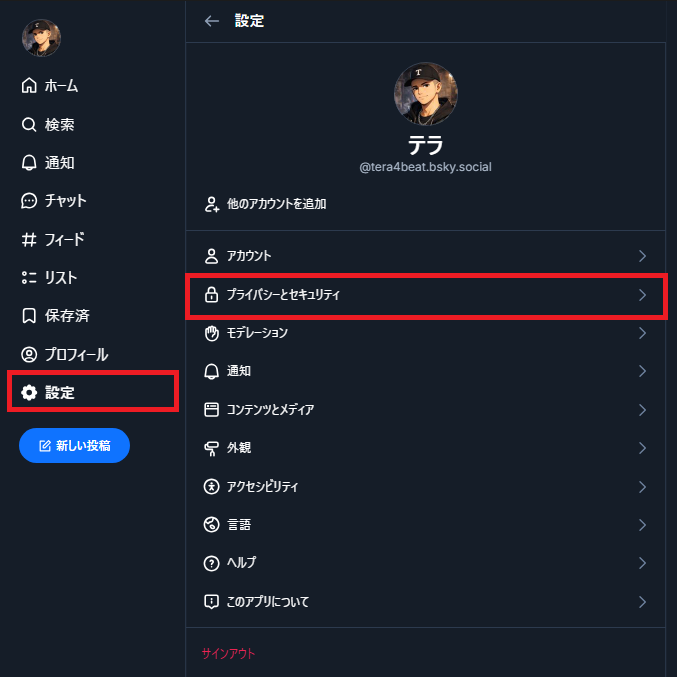
1. 設定(Settings)を開く
ブラウザ版の Bluesky にログインし、左側のメニューから 「設定(Settings)」 をクリックします。
2. 「プライバシーとセキュリティ」を選択
設定メニューの中にある 「プライバシーとセキュリティ(Privacy and Security)」 をクリックします。
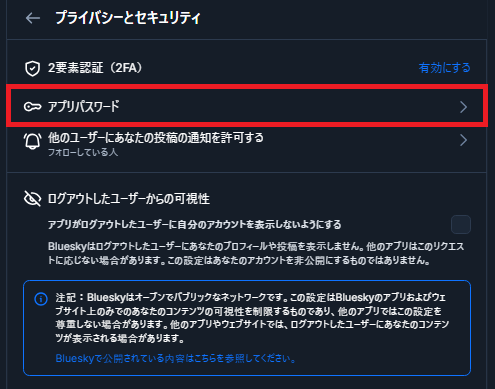
3. 「アプリパスワード」へ進む
画面を少し下にスクロールすると 「アプリパスワード(App Passwords)」 という項目がありますので、これを選択します。
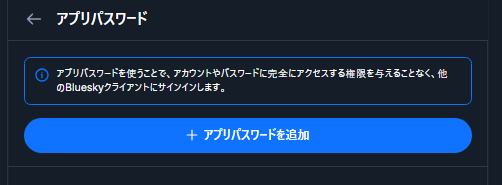
4. 新しいパスワードを追加
「アプリパスワードを追加(Add App Password)」 ボタンをクリックします。
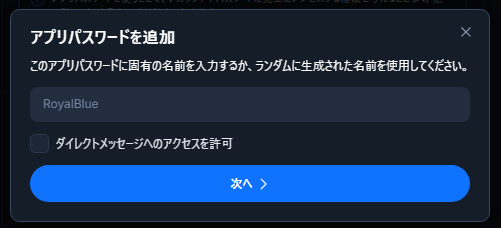
5. 名前を付けて生成
このパスワードを何に使うか、識別用の名前を入力します(例:MyBot-Project など)。 名前を入力して 「次へ(Next)」 を押すと、xxxx-xxxx-xxxx-xxxx 形式のパスワードが発行されます。
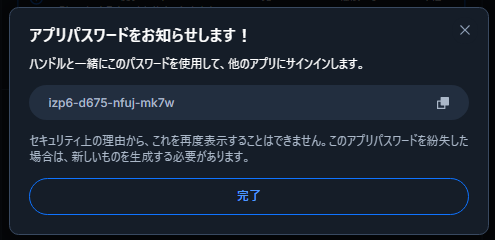
※このアプリパスワードは削除済
⚠️ 非常に重要なポイント このパスワードはこの瞬間、一度しか表示されません。画面を閉じると二度と確認できないため、必ずコピーしてメモ帳やパスワード管理ソフトに保存してください。
プログラムでの実装イメージ
Pythonで atproto ライブラリを使用する場合の記述例です。
from atproto import Client

# インスタンス作成
client = Client()

# ログイン(ハンドル名と、今取得したアプリパスワードを使用)
client.login('your-id.bsky.social', 'xxxx-xxxx-xxxx-xxxx')

# 投稿の実行
client.send_post('APIからのテスト投稿です!')
なぜアプリパスワードを使うのか
-
メインパスワードを守る: 万が一、コードからパスワードが漏洩しても本アカウントの乗っ取りを防げます。
-
個別の管理: 特定のアプリとの連携を解除したいときは、そのパスワードだけを削除すればOKです。
-
2FA対策: アカウント本体に2要素認証を設定していても、プログラムからはこの専用パスワードでスムーズに認証できます。
コメント